Command and Conquer Generals – fast Zero Hour, alvorlige fejl m.fl. i Windows 10

Command and Conquer Generals - fast Zero Hour, alvorlige fejl m.fl. i Windows 10

Command and Conquer: Generals er et meget populært strategitidsspil i realtid, det er et af de ældste, men vellidt spil, der blev udgivet tilbage i 2003..

Dette spil er lidt gammelt, så det er sandsynligt, at der er nogle problemer med Windows 10. Der er mange Windows 10-brugere, der lider af forskellige typer problemer og fejl, mens de spiller Command and Conquer Generals Zero Hour på deres Windows 10-system.

Read more

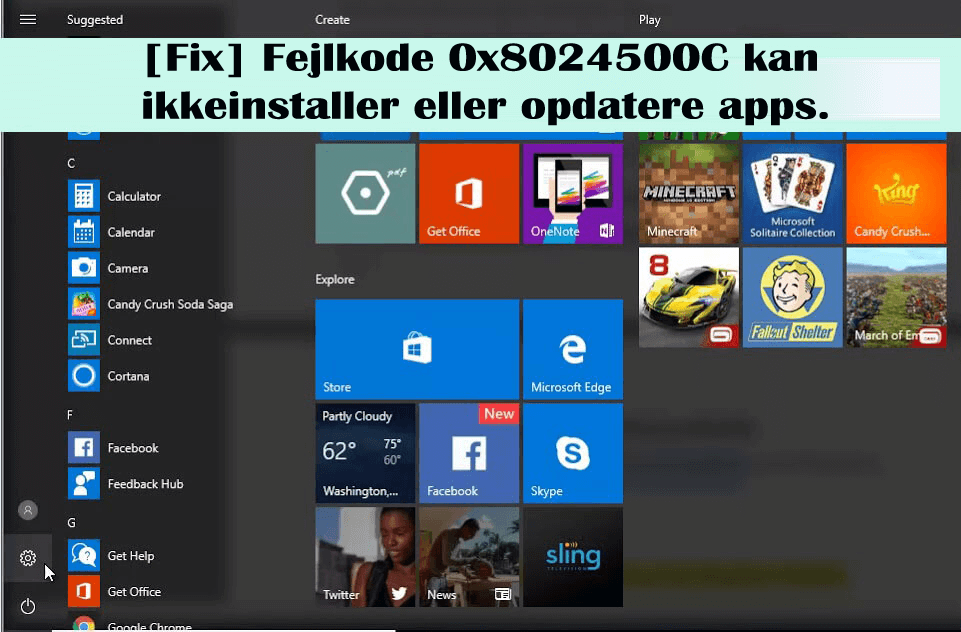
Løst] Fejlkode 0x8024500C Kan ikke installere eller opdatere Apps fra Store efter Windows 10 Update

Får du fejl 0x8024500C, mens du installerer eller opdaterer apps fra Windows App Store? Hvis JA, så er du på det rigtige sted, i denne blog lærer du om de forskellige årsager, og hvordan du løser Windows Store Fejlkode 0x8024500C. Fejlkoden 0x8024500C i Windows app store vises almindeligvis efter opdatering af Windows 10-systemet til Creators (Top 7-funktioner i Windows 10 Creators Update og hvordan man får Windows 10 Creators Update?) Eller jubilæumsopdatering. Når brugeren prøver at installere en app fra Windows Store efter opdatering, får de fejlkode 0x8024500C. Du kan få adgang til App Store, men du kan ikke downloade apps eller installere. Komplet Fejlmeddelelse 0x8024500C: Prøv det igen Noget gik galt Fejlkoden er 0x8024500C, hvis du har brug for det. Nå, til tider finder brugere rapporter om forskellige fejl, mens de installerer apps fra Windows Store i Windows 10. Sammen med Windows-opdateringen vises denne fejlkode også, når brugeren installerer tredjeparts apps. Nogle andre årsager, der kan udløse denne fejlmeddelelse er: beskadigede eller inficerede poster i registreringsdatabasen, inkompatible Windows Store-opdateringer, defekt Windows Store-cache, Proxy-serverfejl og mere. Så for at slippe af med 0x8024500C fejlen og installere apps fra Windows app store uden nogen fejl, skal du anvende nedenfor givne metoder én efter én. Sådan repareres Windows 10 App Store Code 0x8024500c # 1: Ryd Windows Store Cache • Gå til startmenuen> søg wsreset> tryk Enter-tasten. • Højreklik nu på wsreset og vælg Kør som administrator. • Hvis der vises en UAC, skal du klikke på Ja. • Dette vil rydde cachen i Windows App Store. # 2: Deaktiver Proxy Connection • Åbn webbrowseren (Chrome, Mozilla eller noget andet) og gå til indstillingerne. • Søg efter fanen Forbindelser, og klik på LAN-indstillingerne. • Fjern markering af afkrydsningsfeltet "Brug en proxy-server til dit LAN". • Klik på OK for at gemme ændringerne og luk det aktuelle vindue. • Kontroller nu, om du Windows-opdateringsfejl 0x8024500c er rettet eller ej. # 3: Sørg for, at systemets dato og klokkeslæt er korrekte Sommetider kan fejlen opstå på grund af det forkerte systems tid og dato. Så det foreslås at indstille systemets tid og dato korrekt. Du skal først synkronisere tid og dato med Internettet og automatisk registrere din tidszone. # 4: Geninstaller Windows Store Hvis de ovennævnte rettelser ikke virker for dig, så kan du installere Windows Store-cachen igen for at rette op på Windows 10 0x8024500c fejlkode. Følg trinnene for at gøre det: • Åbn dialogboksen Kør ved at trykke på Windows-tasten + R • Skriv PowerShell. • Højreklik på søgeresultaterne og vælg Kør som administrator. • Skriv Get-Appxpackage -Allusers og tryk Enter-tasten. • Nu skal du søge efter Windows Store-indtastning og notere pakkenavnet (brug ctrl + C). • Indsæt Add-AppxPackage -register “C: \\ Programfiler \\ WindowsApps \\” –DisableDevelopmentMode kommando> tryk på Enter. BEMÆRK: Udskift nu PackageFullName med navnet på Windows Store-pakken (tidligere kopieret af dig). • Åbn igen PowerShell med administrative rettigheder (som vist ovenfor). • Indsæt Add-AppxPackage -register “C: \\ Programfiler \\ WindowsApps \\” –DisableDevelopmentMode kommando> tryk på Enter. • Endelig genstart din pc for at gemme alle ændringer. # 5: Kør app-fejlfinding. Denne indbyggede Windows 10-fejlfinding kan automatisk løse alle problemer. Via denne fejlfinding kan du nemt korrigere defekte appsindstillinger, der inkluderer ulige skærmopløsning og forkerte sikkerheds- eller kontoindstillinger. Følg de givne trin: • Tryk på Windows + I-tasten og naviger til Opdatering og sikkerhed • Og klik på Fejlfinding i venstre side vindue • Næste rulle ned til Windows Store apps> klik på det. • Klik derefter på Kør fejlfinding sprogrammet. • Følg instruktionerne på skærmen og vent på, at hele processen er færdig Til sidst skal du genstarte dit Windows-system og kontrollere, om fejlkode 0x8024500c i Windows Store # 6: Brug DISM-værktøjet • Åbn kommandoprompten med admin-privilegiet. • For at gøre dette Tryk på Windows-tasten + X og klik på Kommandoprompt (Admin) • Skriv den nedenstående kommando ELLER Kopier og indsæt disse. Tryk på ENTER efter hver kommando. • Dism / Online / Cleanup-Image / CheckHealth • Dism / Online / Cleanup-Image / ScanHealth • Dism / Online / Cleanup-Image / RestoreHealth Håber, at Windows Store-fejlkoden 0x8024500c er rettet, men hvis du stadig får fejlen, skal du scanne dit system med Windows Error Repair Tool. Rettelse af fejlkode 0x8024500c automatisk I mange tilfælde fungerer de manuelle løsninger ikke for dig at løse Windows-opdateringsfejl eller -problemer, så i dette tilfælde kan du køre Windows Reparationsværktøj, dette er avanceret reparationsværktøj, der bare ved at scanne en gang opdage og rette forskellige Windows problemer og fejl. Dette automatiske værktøj er meget nemt at bruge, og du behøver ikke nogen faglig færdighed til at betjene den. Du skal bare downloade, installere og køre. Det vil automatisk løse alle typer problemer som DLL-fejl, fejl i registreringsdatabasen, driverproblemer osv. Og også optimere Windows PC / laptop-ydelsen. Få Windows Reparationsværktøj til at løse forskellige fejl og problemer nemt. Konklusion Så handler det hele om, hvordan du retter Windows-butikskodekoden 0x8024500c. Jeg forsøgte mit bedste for at dele med dig de mulige arbejdsløsninger. Gør brug af de givne løsninger en efter en omhyggeligt og kontroller hvilken der virker for dig. Hvis du imidlertid ikke er en teknisk person eller står over for problemer med at bruge manuelle løsninger end blot at downloade og installere Windows-reparationsværktøjet, skal du nemt løse Windows Update 0x8024500c fejlen. Også hvis du har nogen forespørgsel, kommentere forslag så skriv os i kommentar sektionen.

Får du fejl 0x8024500C, mens du installerer eller opdaterer apps fra Windows App Store?

Hvis JA, så er du på det rigtige sted, i denne blog lærer du om de forskellige årsager, og hvordan du løser Windows Store Fejlkode 0x8024500C.

Read more

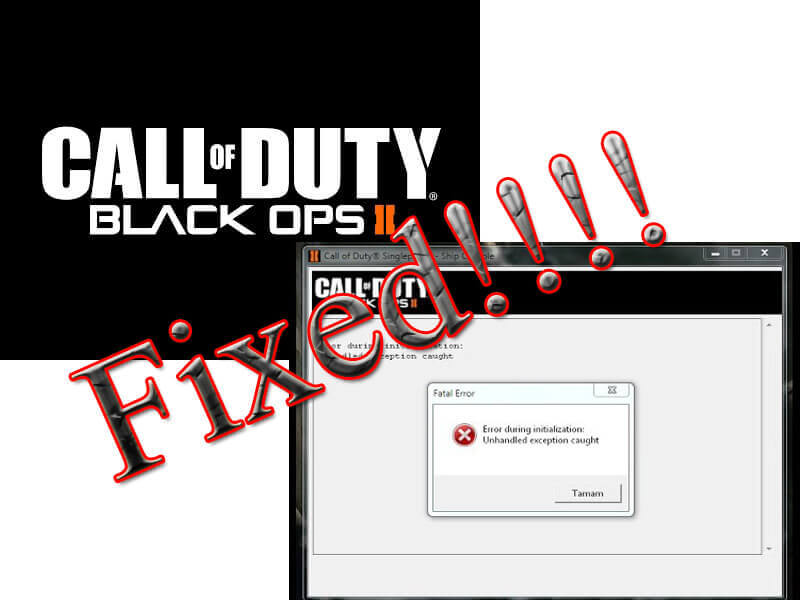
[Løst] “Unhandled Undtagelse Fanget” fejl i Call of Duty: Black Ops II

unhandledt Undtagelse Fangstfejl i Opkaldsopgave: Sort Ops II

Får du en fejlmeddelelse med “Unhandled undtagelse Fanget”, mens du spiller eller kører Call Of Duty: Black Ops II-spil på dit Windows-system?

Hvis JA ikke bekymre dig, vil denne fejlfindingsvejledning hjælpe dig med at slippe af med Call Of Duty: Black Ops II-fejl med lethed.

Mange spillere rapporterede, at de ikke kunne spille spillet korrekt på deres Windows 10-pc, da de kørte fejlmeddelelsen “Fejl under initialisering“.

Read more

rette op: “En appen Default var Nulstil” -fejl i Windows 10

Windows 10 er alle berømt for nye opgraderede funktioner og nulstiller standard apps. Efter lanceringen af ​​Windows 10 er der en række opdateringer og opgraderinger, Windows 10 nulstiller standardwebbrowseren tilbage til Edge, e-mail-appen tilbage til Universal Windows Platform Mail-appen. Andre programmer som Fotos, Groove Music, Crotona og mere bliver også nulstillet af Windows 10.

Selvom alt er rent og simpelt, fanger stadig bugs. Hvis du ser en besked, dukker op på skærmen, der siger:

Read more

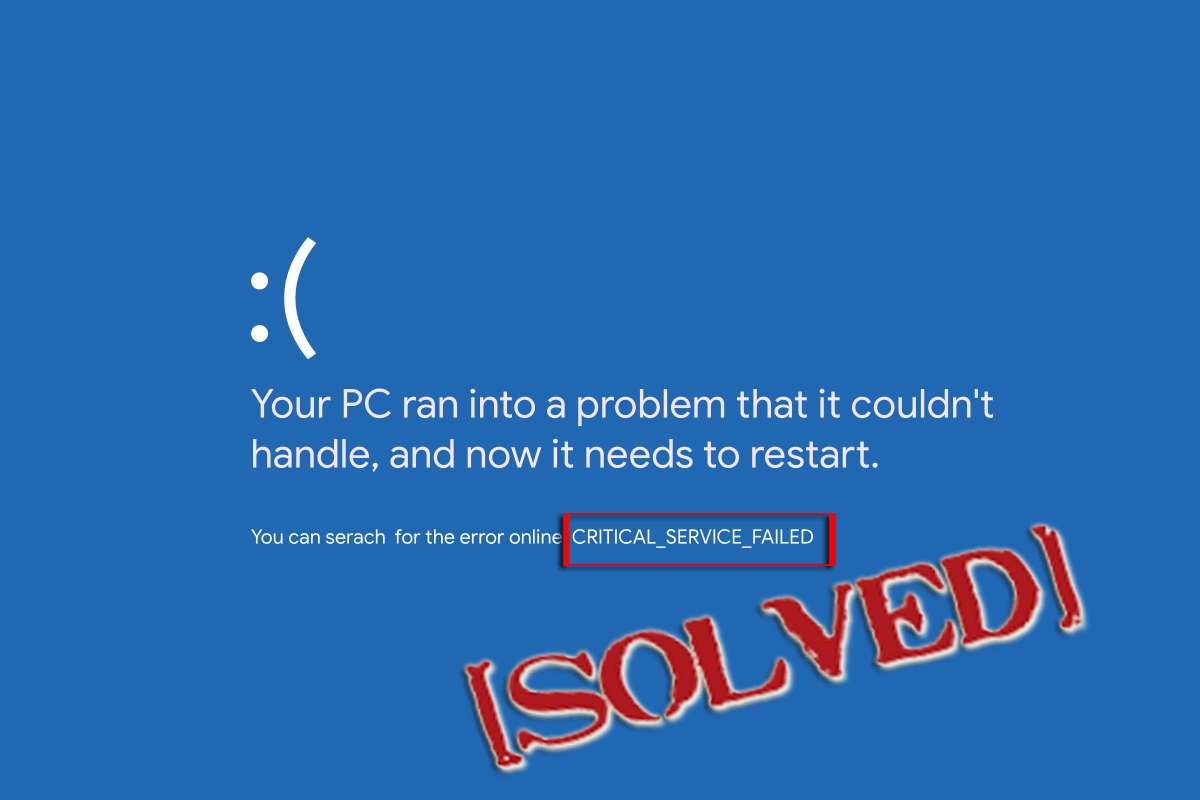
[Løst] Sådan løses Critical Service Failed BSOD-fejl i Windows 10?

Fix Critical Service mislykkedes BSoD fejl,

Er din computer kaster “Critical_Service_Failed” fejlmeddelelse på en blå skærm windows? Hvis JA, så er du på det rigtige sted. Her i denne blog diskuterer vi “Critical_Service_Failed” Blå skærm af død fejl.

Denne fejlmeddelelse vises med fejlkoden 0x000000EF, denne fejlkode betyder, at en kritisk systemproces i din computer døde. Denne kritiske tjeneste kan påvirke systemhardware som harddisk, systemhukommelse, systemprocessor osv.

Read more

[DIY] 12 Effektive måder at fastsætte tilfældige Windows 10 fryse udstedelse

Windows 10 computer fryser tilfældigt

Sammenfatning: Denne artikel beskriver det fælles udstedelse, som brugercomputeren står over for, indefryser Windows 10. Her kan du se de grunde, der forårsager computerfrysning og komplette rettelser for at slippe af med en computer, der tilfældigt fryser i Windows 10.

Et af de udstedelse, der inficerer brugerne, er, at computeren fryser tilfældigt Windows 10. Mens du arbejder på din pc / laptop pludselig finder du, at alt lige fryser uden fejlmeddelelse, ingen blå skærmfejl, den fryser og du vil få et uresponsivt operativsystem.

Read more

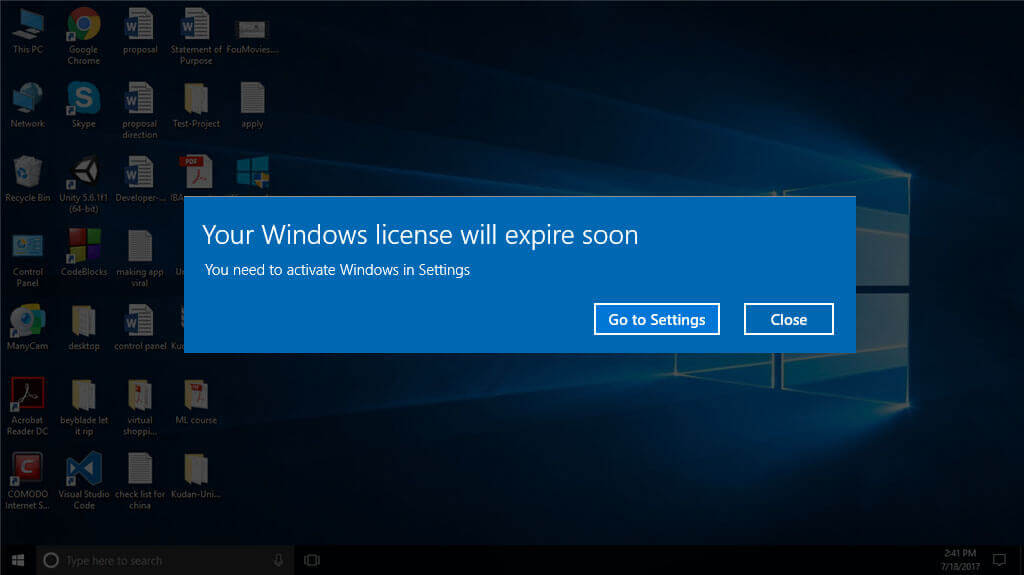
[Løst] ‘Din Windows-licens udløber snart’ til Windows 10

FIX 'Din Windows-licens udløber snart' Til Windows 10,

Er din Windows 10-pc eller -bibliotek, der viser ‘Din Windows-licens udløber snart’ fejl besked?

Hvis dit svar er ja, og du lider af en hvilken som helst type Windows 10 aktiveringsfejl på din Windows 10, vil denne blog hjælpe dig med at slippe af med disse typer problemer med lethed.

Read more

5 Metoder til at reparere Windows Defender Fejlkode 0x80073b01

reparere Windows Defender Fejlkode 0x80073b01

Får du også fejlen 0x80073b01, mens du forsøger at åbne Windows Defender? Bare rolig! Du er ikke alene i denne situation, mange brugere står over for denne fejl.

Nå kan du se nogle andre fejl som “ikke kunne finde Windows Defender i Kontrolpanel”, “ikke kunne starte Windows Defender“. På trods af dette kan du sikkert se meddelelsen om, at Windows Defender er ved at køre og beskytter din computer, og du får også opdateringer til det, men du kan stadig ikke starte den.

Read more

[Løst] Trin for trin guide til Rette op af Windows Opdatering Fejl 0x80246010 på Windows 10!

Opdateringsfejl 0x80246010 på Windows 10,

Er din Windows 10 systemvisning fejlkode 0x80246010 på tidspunktet for opdatering eller installation af opdateringen, se hvad der gik galt eller hvordan du retter Windows Update-fejlen 0x80246010.

Så hold dig opdateret med os, lær de komplette oplysninger om fejlen 0x80246010 og de mulige løsninger.

Read more

4 måder at rette på “noget gik galt”, mens du synkroniserede e-mailapp i Windows 10

fjern "Der gik noget galt" i Windows 10

Er du i stand til at synkronisere Mail App i Windows 10 og få ”Noget gik galt’ ’mens du synkroniserer Mail App? Hvis dit svar er JA, så er du på det rigtige sted, indeholder denne blog de komplette løsninger til at løse dette problem.

I Windows 10 er der mange brugere, der står over for et problem ved at bruge Mail-appen i dette operativsystem. Problemer som “kan ikke synkronisere meddelelser”, “kan ikke downloade vedhæftede filer” og mere vises generelt på Windows 10-systemer. I denne artikel forsøger vi at løse synkroniseringsproblemet i postkassen. Når en bruger forsøger at synkronisere Mail App, står de over for følgende fejl:

Read more